Tampilkan postingan dengan label Android. Tampilkan semua postingan

Sabtu, 03 November 2018

Cara Flash Android Menggunakan SP Flash Tool


Seperti pada postingan sebelumnya Cara Mengatasi Smartphone yang Stuck di Logo ( Bootloop ), saya akan melajutkan metode selanjutnya untuk mengatasi android yang stuck di logo (bootloop). Cara ini membutuhkan bantuan komputer ( PC ) dan kabel data, dan pada metode ini semua data pada android yang stuck di logo bisa saya jamin akan hilang. Dan juga GARANSI ANDA AKAN HANGUS jika masih dalam masa garansi

Dan saya ingatkan sekali lagi

DO IT WITH YOUR OWN RISK

saya tidak bertanggung jawab jika ada kerusakan yang terjadi pada android anda setelah melakukan tutorial ini

Yang kamu butuhkan antara lain :
  • PC
  • Kabel Data ( di usahakan menggunakan kabel originial, atau setidaknya kabel yang berkualitas )
  • Aplikasi SP Flash Tool ( DOWNLOAD DI SINI ) kemudian extract ke dalam 1 folder
scroll ke bawah web dan nanti kamu akan menemukan tulisan "SP_Flash_Tool_vx.xxxx" itulah link downloadnya, dan pastikan kamu mendownload versi terbaru

  • Android USB Driver ( DOWNLOAD DI SINI ), jika kamu sudah pernah install, lewati langkah ini
  • Stock Rom ( Firmware ) Android Masing - Masing ( ada beberapa pengembang di internet menyediakan custom rom untuk versi android kamu yang bisa membuat android kamu ter ROOT, tapi saya tidak menyarankan karena kita tidak tahu file apa yang ada di dalamnya yang kadang bisa merusak smartphone kamu)
Langkah - langkahnya :
  • Buka "Flash_tool.exe" pada file yang sudah di download dan di extract ke dalam 1 folder tadi dan seperti ini tampilan awalnya


  •  Pilih Scatter-loading, dan pilih scatter file ( file ini ada di dalam stock rom / firmware yang kamu download, biasanya namanya xxxx.xxxx.scatter.txt ) nanti akan muncul list seperti di bawah ini

PERINGATAN: Untuk keamanan, sebaiknya bagian preloader tidak di centang terlebih dahulu, jika setelah selesai flashing tetapi tetap bootloop, kamu boleh mencentangnya pada flash selanjutnya
  • Kemudian tekan tombol Download
  • Siapkan Smartphone Android kamu dalam keadaan mati, dan jika bisa lepaskan batre terlebih dahulu
  • colok kabel usb ke komputer
  • Tekan dan tahan tombol volume Atas atau Volume Bawah ( tergantung smartphone masing - masing ) Kemudian baru colokan kabel USB ke Android
  • Nanti jika sudah terbaca akan ada garis merah / ungu / kuning di bawah yang menunjukan prosesnya
  • Tunggu proses hingga selesai, setelah itu akan muncul tampilan seperti di bawah
  •  kemudian masukan batre dan coba nyalakan
Demikian cara yang bisa saya berikan, dan cara yang satu ini adalah cara terakhir. Artinya jika hp android kamu masih stuck di logo ( bootloop ) maka masalah pada android kamu sudah menyentuh ke arah hardware dan perlu di bawa ke tukang service atau Service Center android masing".

Sekedar sharing, biasanya nanti saat kamu ke tukang service di beri pilihan, kamu mau di service untuk sementara ( dalam artian setelah di service bisa di pakai, tetapi beberapa bulan lagi pasti akan stuck di logo kembali bahkan mati total) atau kamu mengganti hardware.

Tentunya ganti hardware ini harganya bisa setengah dari harga android itu sendiri.

Sekian tutorial yang bisa saya berikan, untuk link download stock rom menyusul. Good Luck

Kamis, 01 November 2018

Cara Mengatasi Smartphone yang Stuck di Logo ( Bootloop )

Sebuah smartphone sudah sewajarnya memiliki umur masing - masing. Ada yang bilang kalau smartphone yang mahal tidak akan cepat rusak, dan handphone yang murah pasti cepat rusak. Sejujurnya hal itu bisa di bilang masuk akal, tetapi pada dasarnya handphone sendiri rusak karena penggunaan pemakainya, jika pengguna menggunakan smartphone secara kasar, atau menginstall aplikasi ini itu tanpa memikirkan spesifikasinya pasti smarphone akan cepat rusak, dan rusak yang paling umum adalah Stuck di logo (bootloop).

Cara Mengatasi Smartphone yang Stuck di Logo ( Bootloop )


Tapi tidak perlu khawatir, karena stuck di logo (bootloop) memang hal yang wajar dan tidak sulit untuk dibetulkan, karena sebab utama dari stuck di logo (bootloop) adalah suatu file system di android mengalami corrupt.

langsung saja begini cara mengatasi smartphone android yang stuck di logo (bootloop).

1. Factory Reset


Cara ini adalah cara pertama yang di lakukan bila smartphone kamu mengalami stuck di logo. Ada 2 cara untuk melakukan factory reset, yang pertama melalui menu factory reset pada setting, tetapi yang pasti cara ini tidak bisa di lakukan lantaran smartphone kamu sudah stuck di logo.

Cara yang dapat digunakan yaitu masuk ke menu "Recorvery Mode" dengan menekan tombol kombinasi untuk smartphone kamu.

Untuk masuk ke Recovery Mode pada umumnya:

  • Tekan dan tahan tombol Volume Bawah dan tombol Power Secara Bersamaan
  • Tekan dan tahan tombol Volume Atas dan tombol Power Secara Bersamaan
  • Biasanya untuk merk "Samsung" yang memiliki tombol home menggunakan tombol Volume Atas + Power + Tombol Home
Jika cara di atas sudah di coba dan hasilnya malah smartphone mati

  • Lepaskan tombol Power saat logo merk smartphone muncul, tetapi jangan lepaskan tombol volume
Kalau masih tidak bisa coba cari di google kembali cara masuk ke recovery mode merk dan model smartphone kamu

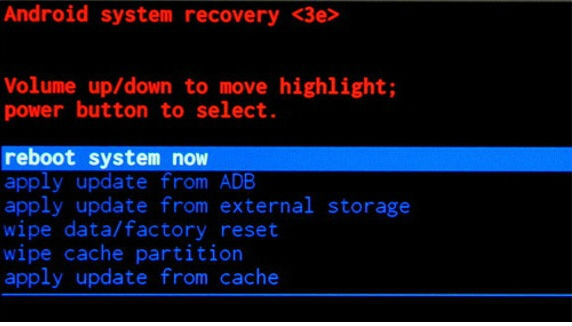
Jika sudah berhasil maka muncul tampilan logo android rusak, tunggu sebentar, atau jika sudah agak lama tidak respon tekan tombol atas sekali lagi hingga muncul gambar seperti di bawah ini.

Cara Mengatasi Smartphone yang Stuck di Logo ( Bootloop ) 

Gunakan volume atas dan volume bawah untuk mengubah pilihan, dan gunakan tombol power untuk memilih pilihan

Gunakan volume bawah untuk memilih pilihan "wipe data / factory reset" kemudian tekan tombol power

Nanti akan ada konfirmasi lagi, turunkan saja pilihannya hingga pilihan yes kemudian ok. 

Setelah itu kamu akan di kembalikan lagi ke menu utama seperti di atas, pilih "reboot system now"

Cara ini bisa juga digunakan untuk membuka smarphone yang lupa pola kunci, tetapi kamu perlu hati - hati, karena model smartphone terbaru menggunakan akun google sebagai pembuka kunci setelah kamu melakukan factory reset, sehingga kamu perlu memasukan email dan sandi google yang pertama kali di gunakan pada smartphone tersebut, jika kamu tidak tahu maka smartphone tersebut tidak dapat digunakan. Sebagai saran jika kamu memiliki teman yang menjual handphone tetapi dia tidak mengetahui pola maupun email dan sandi google yang digunakan pada smartphone tersebut, sebaiknya jangan membeli. Atau jangan NYOLONG

Boot pertama kali cukup memakan waktu agak lama, tapi jika memang sampai 1 jam tidak bisa masuk atau kamu cukup yakin smartphone kamu masi bootloop, kita lanjut ke cara kedua.

2. Flash menggunakan Firmware Update

Cara yang satu ini sedikit rumit, dan biasa digunakan tukang service untuk memperbaiki smartphone dengan kasus stuck di logo (bootloop).

Yang di masksudnya dengan Flash sendiri adalah memasukan file system ke dalam android, jadi file lama yang ada di smartphone di hapus dan di isi kembali sesuai "ROM" yang akan kamu punya nanti

Sebelum melakukan tahap ini, kamu harus tahu kalau metode ini sedikit berbahaya ( bukan dalam artian bisa tiba - tiba meledak ) karena bisa membuat smartphone kamu yang awalnya normal, bisa menjadi rusak karena ada error atau corrupt pada ROM yang kamu gunakan.

DO IT WITH YOUR OWN RISK

Intinya saya tidak bertanggung jawab atas kerusakan yang terjadi setelah kamu melakukan tips yang saya berikan.

yang kamu butuhkan hanya sebuah micro SD ( memory handphone ) tidak perlu yang besar, 4 GB saja sudah cukup.

  • Pertama download stock rom untuk model dan merk yang kamu miliki. Kemudian ubah nama file nya ( biasa berwujud .zip atau .rar ) "update" fungsinya agar mudah di cari

Khusus untuk pengguna perangkat OPPO bisa di download di bawah ini

Kumpulan Firmware Asli ( Stock ROM ) OPPO

Kumpulan Firmware Asli ( Stock ROM ) ASUS 
  N.B : pilih firmware sesuai versi kamu, jika berbeda versi proses instalasi akan gagal

untuk firmware lainnya menyusul

  • Masukan file yang sudah kamu download ke dalam micro SD. Jika kamu mendownload dari hp, buka file manager dan cari file yang kamu download dan pindahkan ke micro SD
  • Masukan Micro SD ke smartphone yang stuck di logo ( bootloop ) kemudian nyalakan kembali smartphone ke recorvery mode ( metode pertama di atas )
  • Jika smartphone sudah menyala seperti gambar di atas ( metode pertama ), pilihlah pilihan "apply update from external storage"
  • Jika kartu Micro SD kamu kosong maka nanti hanya ada 1 pilihan nama file yang kamu masukan tadi, ( jika tidak ada maka ada kesalahan dalam penamaan atau jenis filenya, coba cek file yang kamu download tadi )
  • setelah selesai maka kamu akan di kembalikan ke menu utama, dan seperti metode pertama pilih "reboot system now"

Perlu kamu ketahui, jangan berharap data yang lama pada smartphone kamu bisa di selamatkan, tapi pada beberapa kasus ringan dengan menggunakan metode ke 2, data pribadi tidak hilang

Jika cara di atas tidak satupun yang berhasil, maka kita lanjut ke metode yang lebih rumit dan hati - hati selanjutnya di bawah ini

Cara Flash Smartphone Menggunakan SP Flash Tool